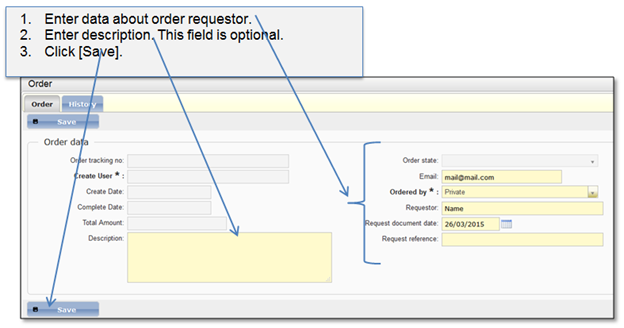
To create new order the order window has to be opened. This window can be opened by choosing menu items Order → New order. At first order data has to be saved:
Figure 67 New order window
After order data is saved, the order tracking number is generated. At this step, user has to fill “new request” data:
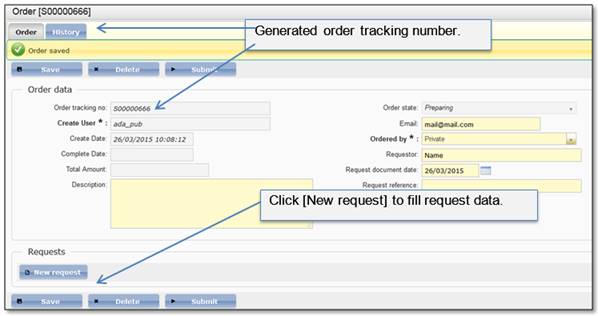
Figure 68 Saved order request
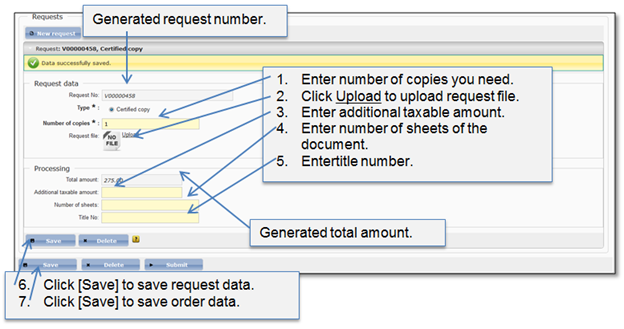
Figure 69 New request data
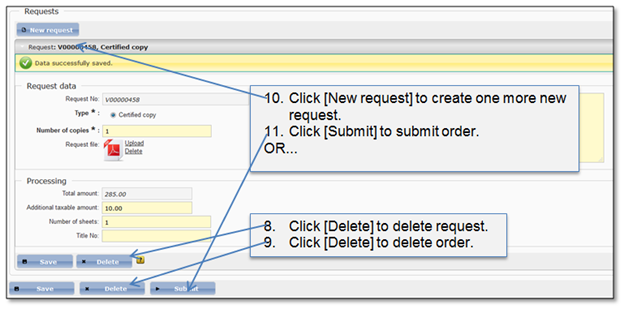
Figure 70 Order submission
After submission, order gets in state “Created” (see Table 5). User can find this order in “Active order list” or “Full order list”. These lists can be opened from menu “Order”. “Created” order is sent to Info service officer for confirmation.
Also, till order is not submitted, user can delete it. How to delete order is described in Figure 70.